アセットとインポート
ゲーム内のテクスチャ、メッシュ、マテリアル、プレハブ、シーンはすべて、プロジェクト内のアセットファイルとして存在します。これらのファイルを閲覧・作成・インポート・再インポートする場所が Assets パネル、アセットごとのインポート設定を調整する場所が インスペクター です。このページでは、アセットがどのようにプロジェクトに取り込まれ、変換され、アセット間の参照がどのように安定して保たれるのかを解説します。
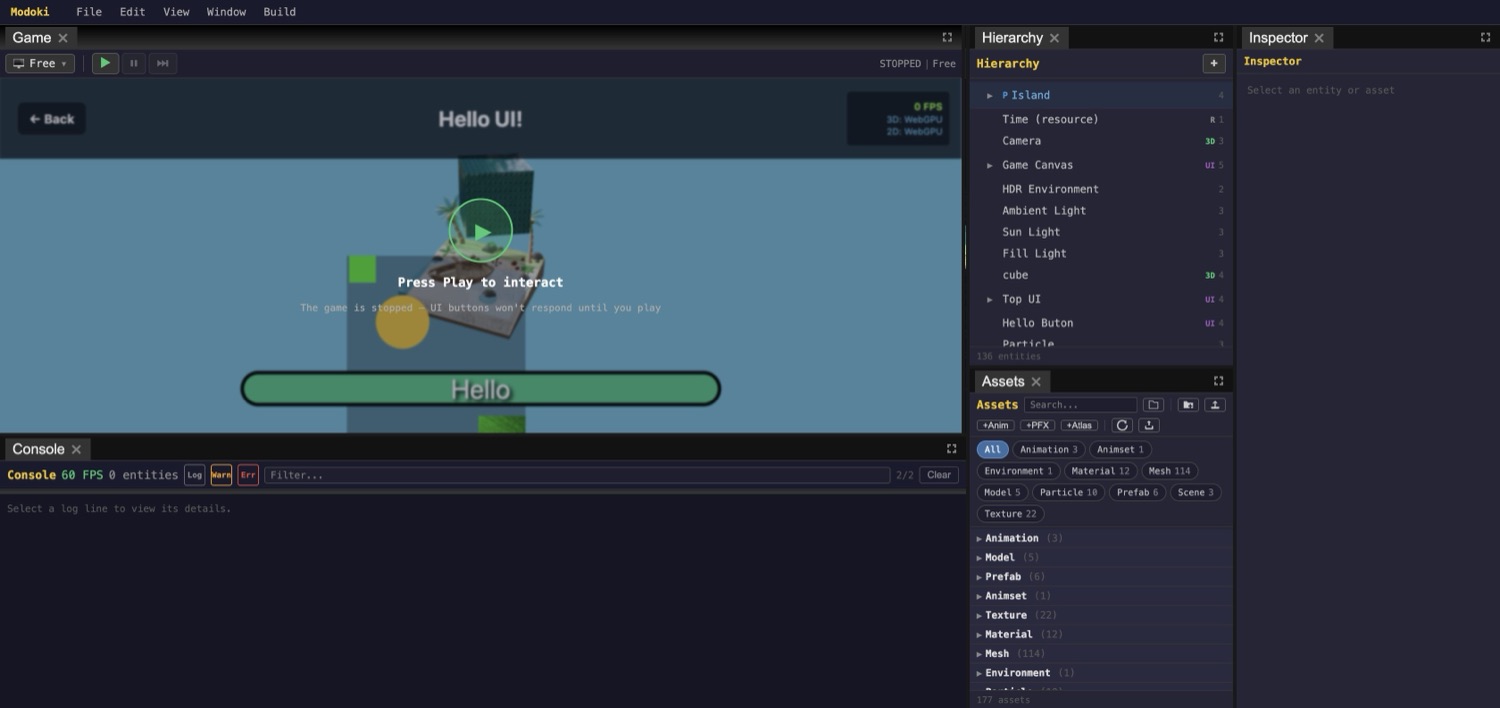
Assets パネルでプロジェクトを閲覧します。アセットをシングルクリックすると内容を確認でき、ダブルクリックすると専用のエディタが開きます。
Assets パネル
Assets パネルは、プロジェクトのアセットブラウザです。ツールバーには次の機能があります。
- 検索と、カテゴリ表示とフォルダ表示を切り替える表示トグル。
- 一覧を特定のアセットタイプに絞り込むタイプフィルターメニュー。
- 構造を整理する新規フォルダ(⇧⌘N)。
- 外部ファイルをプロジェクトにコピーするファイルをインポート…。
- プロジェクトフォルダを再スキャンする更新。
- 変換済みのテクスチャ/モデルのバリアントを再生成するすべてのアセットを再インポート。
新しいアセット(シーン、マテリアル、アニメーションクリップ、アニメセット、スプライトアニメーション、2D リグ、パーティクルエフェクト、スプライトアトラス)を作成するには、フォルダを右クリック(または Assets ヘッダーを右クリック)し、コンテキストメニューから選択します(Create Scene、Create Material、Create Animation など)。
タイプフィルターメニューは、パネルに表示する内容を絞り込みます。表示したいタイプにチェックを入れてください。利用できるタイプはプロジェクトの内容によって異なり、scene、prefab、model、mesh、material、texture、sprite、atlas、animation、animset、particle などがあります。アセットをシングルクリックするとインスペクターで内容を確認でき、ダブルクリックすると専用のエディタ(例:アニメーションクリップエディタやパーティクルエフェクトエディタ)が開きます。(テクスチャのスプライトスライサーは、インスペクター内の Sprite Editor ボタンから開きます。ダブルクリックでは開きません。)
参照はパスではなく GUID
シーン、マテリアル、メッシュに保存される参照(メッシュ、マテリアル、テクスチャなど)は、すべて安定した GUID であり、読み込み時にアセットマニフェストを通じてパスへ解決されます。参照が具体的なファイルパスになることはありません。つまり、ファイルは自由に移動・リネームできます。マニフェストが更新され、すべての参照は解決され続けます。
TIP
参照が GUID であるため、フォルダを整理し直したりアセットをリネームしたりしても、それを指しているシーンやマテリアルが壊れることはありません。自由に整理してください。
テクスチャのインポート
テクスチャは、Unity ライクなテクスチャごとのインポートフローを採用しています。インポート設定はソースファイルの隣に置かれる .meta.json サイドカーに保存され、ゲームと一緒に出荷されるのはソースの PNG ではなく変換済みのバリアントです。
- ファイルを取り込む — Assets パネルのツールバーで**ファイルをインポート…**をクリックし、PNG または JPG を選択します。ファイルがプロジェクトにコピーされます。
- 選択する — テクスチャをシングルクリックすると、インスペクターにインポート設定が表示されます。
- テクスチャタイプを選ぶ — 3D(モデル/マテリアル、デフォルト)、2D(スプライト/アトラス)、UI(DOM 画像)のいずれかを選びます。タイプに応じて適切なコーデックのデフォルトが設定されます。正確な出力フォーマットとチューニングは Advanced にあります。
- Advanced で微調整する — 出力フォーマット(3D は
ktx2-uastc(デフォルト)、ktx2-etc1s、ktx2-astc。2D はktx2-uastc、webp、png。UI はwebp/png)に加え、Max Size、Generate Mipmaps、Wrap S / Wrap T(repeat / clamp / mirror)、Colorspace(sRGB / Linear)を調整できます。 - 適用する — Apply をクリックすると変換とリロードが実行されます(変換後、ボタンは Re-import の表示に変わります)。変換済みのバリアントが、ソースの代わりに出荷されるようになります。
前提条件
KTX2 フォーマット(ktx2-uastc、ktx2-etc1s、ktx2-astc)を使うには、KTX-Software の toktx CLI が PATH に通っている必要があります。これがないと KTX2 変換は実行できません。
モデルのインポート
モデル(GLB)を選択すると、モデルインポートインスペクターが開きます。ここには LOD とエンコーダーの設定に加え、Import ボタンがあります。インポートすると GLB が .mesh.json + .mat.json + テクスチャにベイクされ、シーンにそのままドロップできる .prefab.json が書き出されます。
マテリアルの編集
マテリアルは .mat.json ファイルです。シェーダー(例:Standard)を選んだうえで、次の 3 つのセクションを編集します。
- Surface — Color、Roughness、Metalness、Transparent、Opacity、Side、Alpha Test、Env Intensity、Flip Y、Flat Shading、Wireframe、Vertex Colors。
- Emission — Emissive color、Emissive Intensity。
- Maps — Tiling(X / Y)、Base Color、Alpha、Normal(+ scale)、Bump(+ scale)、Roughness、Metalness、Emissive、Ambient Occlusion(+ intensity)、Light Map(+ intensity)、Displacement(+ scale / bias)、Environment(equirect)。
各マップは GUID によるテクスチャ参照なので、テクスチャの差し替えはマップを別のアセットに向けるだけで完了します。
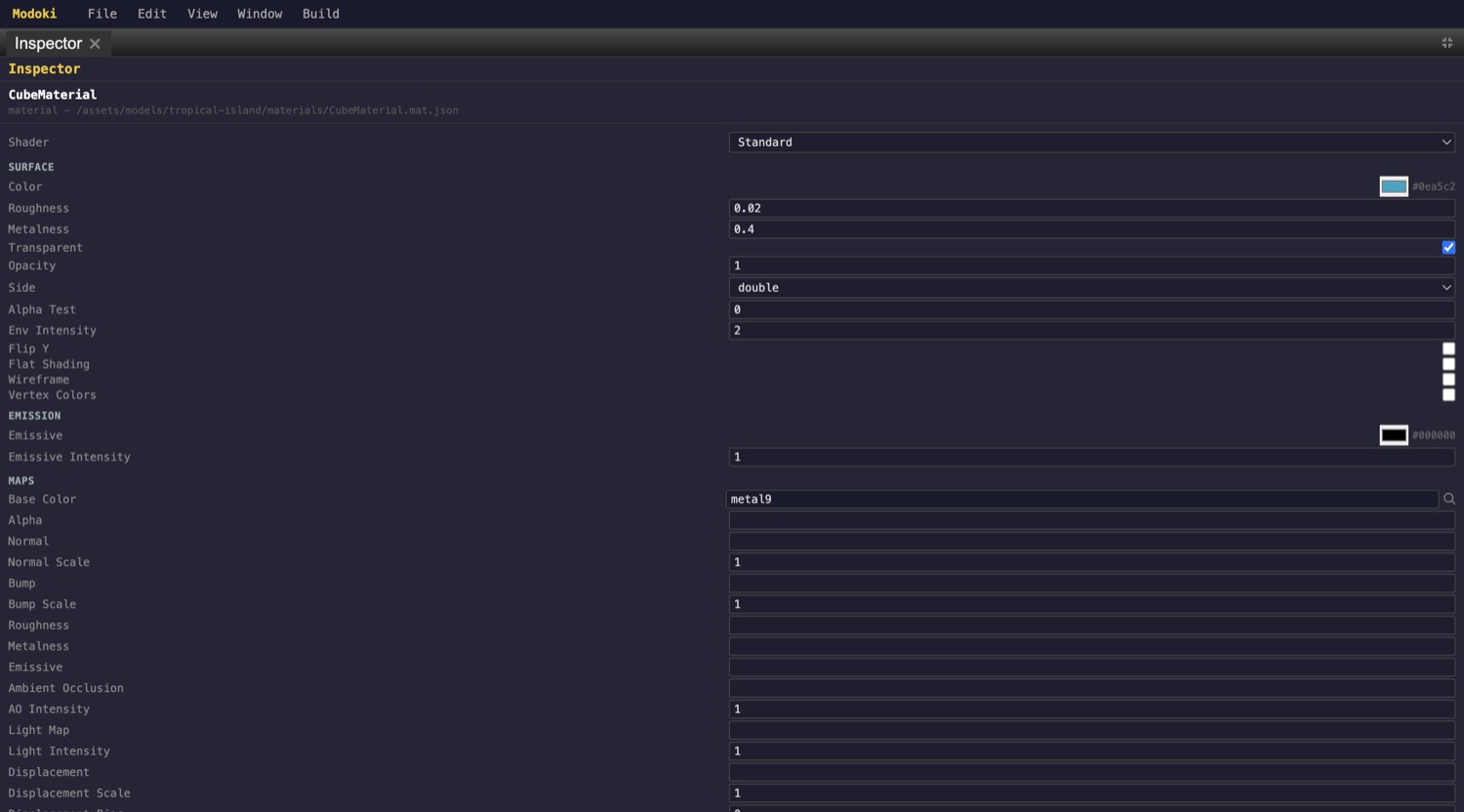
.mat.json マテリアル:シェーダーの選択に加え、Surface、Emission、Maps の各セクション。テクスチャマップは GUID で参照されます。
再インポート
変換は一度きりのステップではありません。テクスチャやモデルのインポート設定を変更したり、ソースファイルを差し替えたりしたときは、変換済みのバリアントを再生成してください。
- Assets パネルのすべてのアセットを再インポートで、すべてを再生成します。
- または、個別のアセットを右クリックして Re-import を選ぶと、そのアセットだけを再生成します。
補足
出荷されるバリアントは変換後の出力であり、元のソースファイルではありません。インポート設定を変更したりソースファイルを差し替えたりしたら、再インポートしてください。
次は アニメーションとカーブエディタ →