SceneView とギズモ
SceneView は、実際にオーサリングを行うパネルです。シーンをオービット(周回)しながら、クリックでエンティティを選択し、トランスフォームギズモをドラッグして移動・回転・スケールできます。あらゆる変更はライブの ECS ワールドに直接書き込まれ、完全にアンドゥ可能です。SceneView には 3D と UI の 2 つのモードがあり、ツールバーのドロップダウンではそれぞれ 3D・2D と表示されます。このドロップダウンから切り替えでき、選んだモードはセッションをまたいで保持されます。
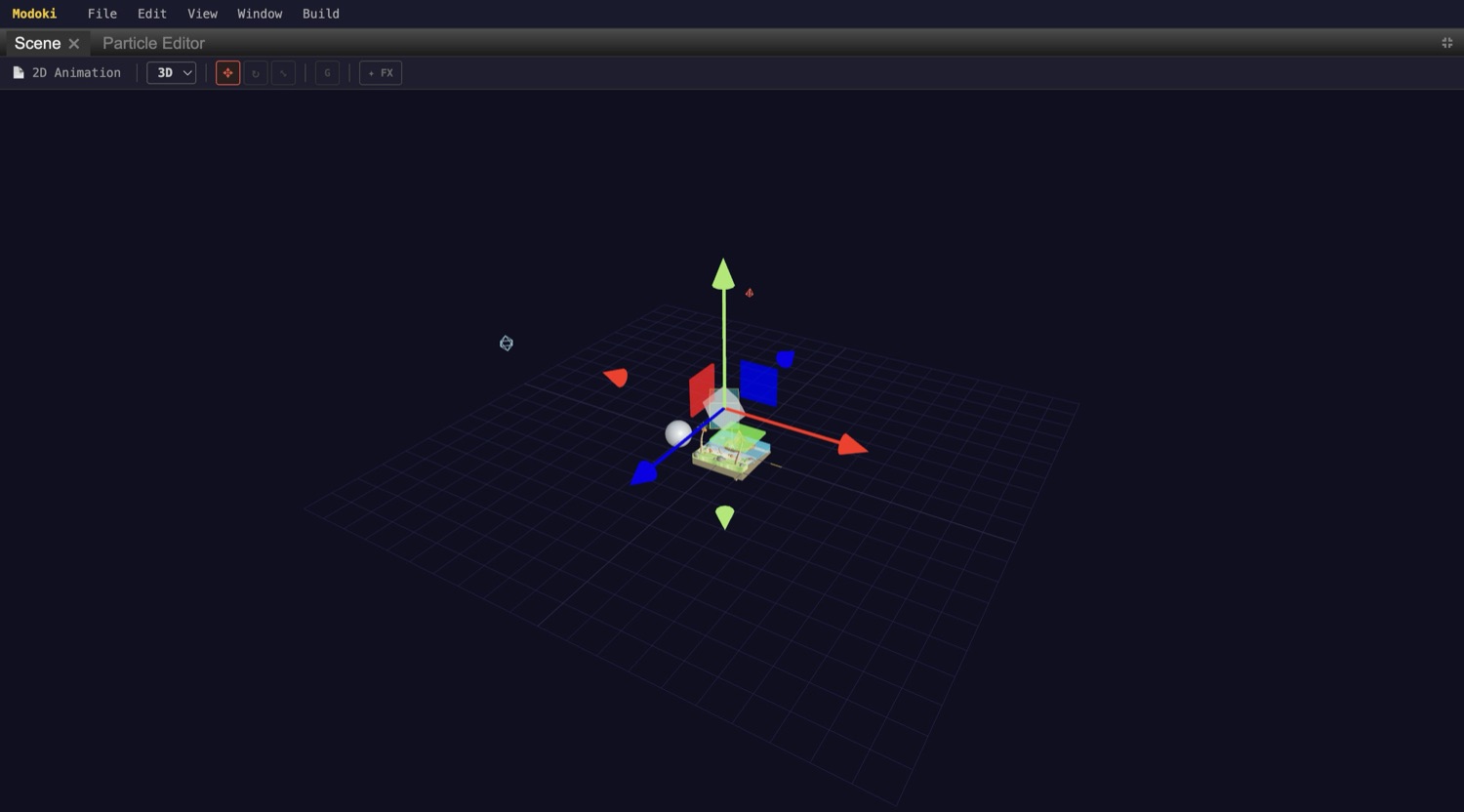
選択中のエンティティにトランスフォームギズモが表示されたオービットビューポート。色付きの軸をドラッグしてトランスフォームします。
SceneView の場所
エディタのシェルは、ドッキング可能なタブ付きパネルの集合です(flexlayout ベース)。パネルには Game・Scene・Console・Hierarchy・Assets・Inspector があります。任意のパネルを別の位置へドラッグしたり、レイアウトを分割したり、1 つのパネルを最大化したりできます。SceneView は Scene タブにあたります。
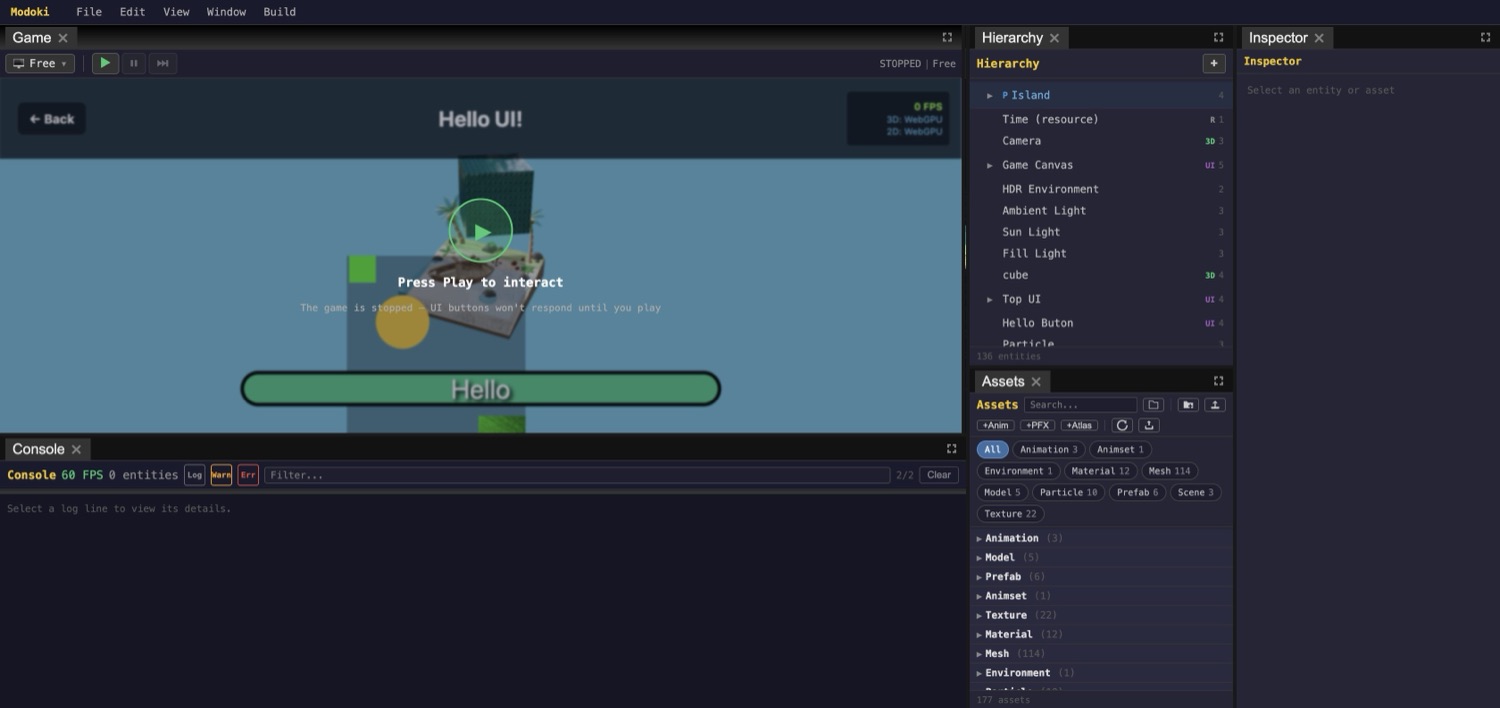
ドッキング可能なタブ付きパネル群: Game・Scene・Console・Hierarchy・Assets・Inspector。
3D モード
3D モードは Three.js のオービットカメラです。ドラッグでシーンをオービットし、スクロールホイールでズームします。オブジェクトをクリックすると選択でき、クリック位置はレイキャストによって解決されます。選択したエンティティにはトランスフォームギズモ(Three.js の TransformControls)が表示され、これをドラッグして編集します。
ツールバー
SceneView のツールバーには、左から順に次の項目が並びます。
- 現在のシーン/ファイル名。
- 3D / 2D モードのドロップダウン(2 つの選択肢は
3D・2Dと表示されます)。 - **移動(Translate)**ギズモ — ショートカット
W、アイコン ✥。 - **回転(Rotate)**ギズモ — ショートカット
E、アイコン ↻。 - **スケール(Scale)**ギズモ — ショートカット
R、アイコン ⤡。 - ギズモをワールド空間とローカル空間で切り替える、
Gと表示された空間トグル — ショートカットX。 - ✦ FX — シーン内でパーティクル効果をプレビューします — ショートカット
P。 - ▦ Grid — 地面のグリッドの表示/非表示を切り替えます(3D モード)— ショートカット
G。 - ◫ Colliders — すべてのコライダーのワイヤーフレームの表示/非表示を切り替えます(3D モード)— ショートカット
C。
ギズモでの編集
ギズモの軸をドラッグすると、選択中のエンティティがトランスフォームされます。変更はライブの ECS ワールドに書き込まれ、アンドゥできます。Inspector との連携は双方向です。ビューポートでエンティティを動かすと Inspector の Transform の数値がリアルタイムで更新され、その数値を編集するとビューポート内のエンティティが動きます。
- エンティティを選択する — ビューポート内のオブジェクトをクリックします。そのオブジェクトにギズモが表示されます。
- ツールを選ぶ —
Wで移動、Eで回転、Rでスケール(あるいは対応するツールバーのボタンをクリック)。 - 軸をドラッグする — 色付きの軸ハンドルのいずれかをつかんでドラッグし、エンティティをトランスフォームします。操作に合わせて Inspector の Transform フィールドが更新される様子を確認しましょう。
- 必要なら空間を切り替える —
X(Gボタン)を押して、ギズモをワールド空間とローカル空間で切り替えます。 - 間違えたらアンドゥする — 各ドラッグはアンドゥ可能な変更として書き込まれるため、エディタのアンドゥで元に戻せます。
TIP
P を押す(または ✦ FX をクリックする)と、オーサリング中にパーティクル効果を SceneView 上で直接プレビューできます。
UI モード
ドロップダウンを 2D に切り替えると、SceneView は ECS 駆動の UI をデバイスサイズで表示する DOM プレビューになります。UI 要素をクリックして選択し、専用の移動・リサイズギズモでレイアウトします。UI 要素は UIElement トレイトと UIAnchor トレイトを持つ通常のエンティティです。同じモードでは、専用の 2D ギズモを使って 2D キャンバスのコンテンツ(Canvas2D 配下の Renderable2D)も編集できます。
SceneView と GameView の違い
独立した Game タブは、3D・2D・UI という 3 つのレンダリングレイヤーすべてを合成し、任意のデバイスサイズで表示するライブ実行プレビューです。停止中は "Press Play to interact" と表示され、Play を押すと実際のゲームが実行されます。
補足
SceneView はオーサリングのためのもので、エンティティの選択や配置を行います。GameView はプレイのためのもので、実際に動作しているゲームを動かします。SceneView でシーンを構築し、Game タブに切り替えてテストしましょう。
次は: アセットとインポート →