パーティクルエディタ
パーティクルエディタは単一の .particle.json エフェクトを開き、実際のパーティクルシミュレーションを目の前で走らせながらエフェクトを作り込めるツールです。すべての編集はプレビューに即座に反映され、そのままファイルへ自動保存されます。適用や保存のための操作は別途必要ありません。
エディタを開く
開き方は2通りあります。
- Assets パネルで
.particle.jsonファイルをダブルクリックします。 - Assets パネルで右クリックして Create Particle を選ぶと新しいエフェクトを作成でき、生成されたファイルをそのまま編集できます。
レイアウト
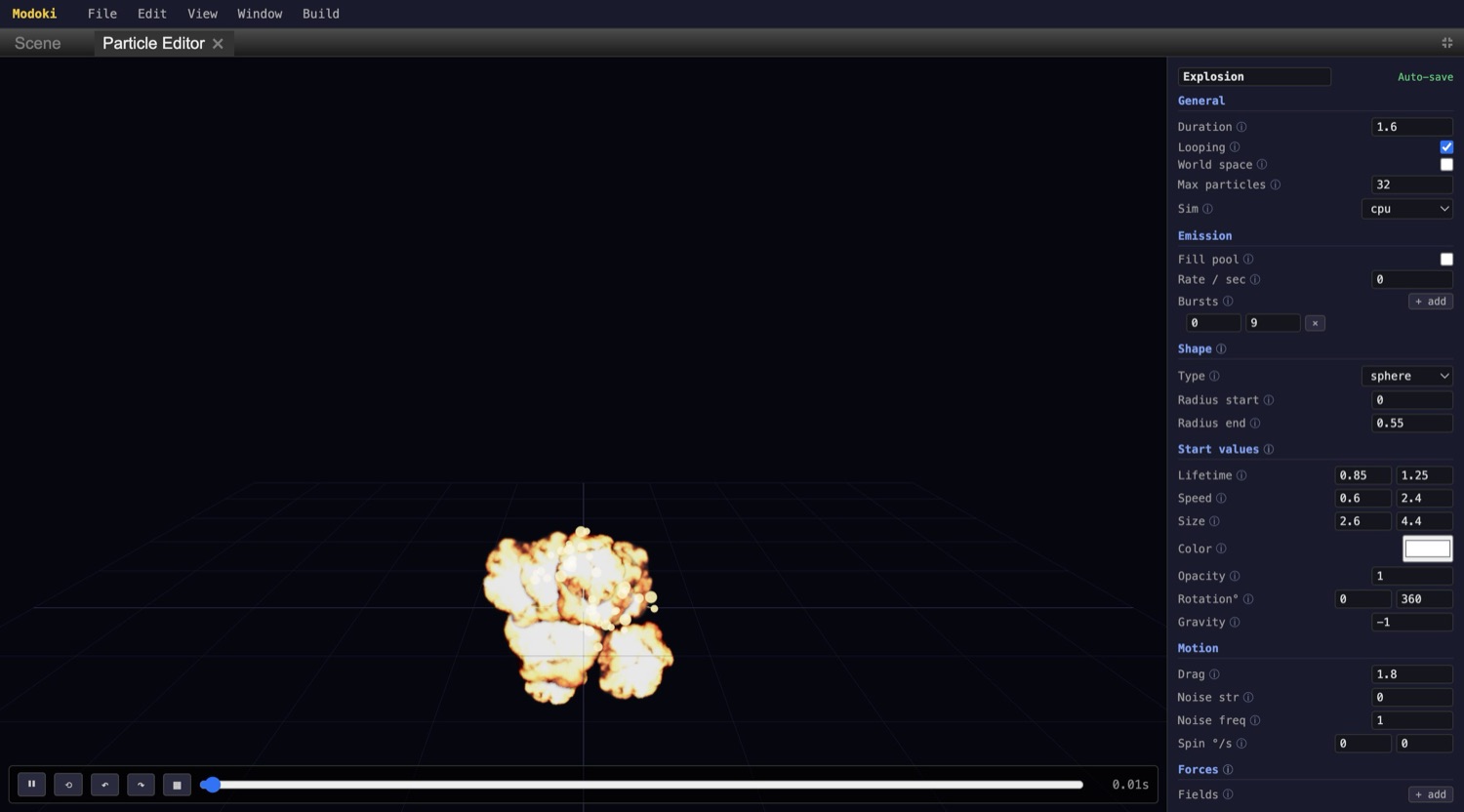
「Explosion」エフェクトのライブプレビュー(左)と、そのプロパティセクション(右): General、Emission、Shape、Start values、Motion、Forces。下部のトランスポートでエフェクトを再生・スクラブできます。
エディタは3つの領域に分かれています。
- プレビュービューポート(左) — 実際のパーティクルシミュレーションをオービットカメラとグリッドの床とともに実行します。再生中のエフェクトの周りを自由に回り込んで確認できます。
- プロパティ列(右) — エフェクトの設定です。展開して編集できるセクションごとにグループ化されています。
- トランスポート(下部) — 再生/一時停止、リスタート、元に戻す/やり直し、地面プレーンの切り替えに加えて、タイムラインスクラバーと時間表示があります。
プロパティセクション
右側の列は上から下へ次のように構成されています。
- General — Duration、Looping、World space、Max particles、Sim(
cpuまたはgpu)。 - Emission — Fill pool、Rate / sec、Bursts(一度にまとめて放出する個数。複数の Burst を追加できます)。
- Shape — エミッターの Type(例: sphere)と、Radius start・Radius end。
- Start values — Lifetime、Speed、Size、Color、Opacity、Rotation、Gravity。数値の範囲は min/max で指定し、各パーティクルは両端の間で値をランダムに決めます。
- Motion — Drag、Noise strength、Noise frequency、Spin。
- Forces — Fields。パーティクルを押し動かすフォースフィールドを追加します。
TIP
パーティクルごとの min/max 範囲に加えて、寿命に沿った値のカーブや、カラー/アルファのグラデーションエディタを使うと、各パーティクルの寿命の経過に合わせて値を変化させられます。たとえばパーティクルが古くなるにつれて不透明度をフェードアウトさせたり、サイズを縮小させたりできます。
エフェクトを調整する
- エフェクトを開く — Assets パネルで
.particle.jsonをダブルクリック(または Assets の右クリックメニューから Create Particle で作成)してエディタに読み込みます。 - Shape と Emission を設定する — エミッターの Type と Radius start / Radius end を選び、次にパーティクルの湧き方を決めます。一定の Rate / sec にするか、個数を指定した Burst を追加して一発のポップを作るかを選べます。
- Start values の範囲を調整する — Lifetime、Speed、Size、Color、Opacity、Rotation、Gravity の min/max を広げたり狭めたりして、各パーティクルが思いどおりにばらつくようにします。
- ライブプレビューで確認する — 入力に合わせてビューポートが更新されます。カメラをオービットさせて、あらゆる角度からエフェクトをチェックしましょう。
- トランスポートでスクラブする — 再生/一時停止やリスタートを使うか、タイムラインスクラバーをドラッグし、時間表示を見ながら特定の瞬間を確認します。
- 自動保存にまかせる — 保存操作はありません。編集内容はそのつど
.particle.jsonに書き戻されます。
補足
編集はライブに反映され自動保存されるため、Sim モードを cpu と gpu の間で切り替えたり、Max particles を上げたりすると、その結果がすぐにプレビューへ反映されます。
次: ビルドとデプロイ →